Setup Perangkat Lunak
Butuh beberapa resource untuk menginstall wordpress di ubuntu server
Install Server Di Virtual Mechine
- Download resource di atas dan install Virtual Mechine seperti menginstall App di Windows
- Buka Virtual Mechine dan klik New lalu masukkan file iso dari Ubuntu Servernya
- Dan Virtual Mechine akan secara otomatis langsung masuk ke penginstallan Server Ubuntunya
- Ikuti semua intruksi saat setup server ubuntunya
Setup Server Ubuntu
Packet Yang Perlu di Install Di Server Ubuntu
- Apache2
- Install Apache2;
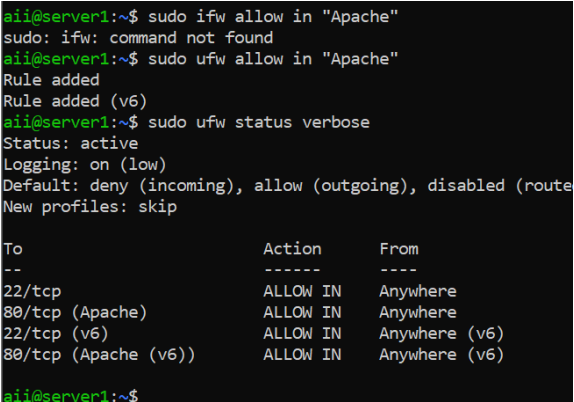
- Setelah Menjalankan Command Line di Atas, Lakukan Allow Firewall untuk Port Apache (http/80) ;
- MySql
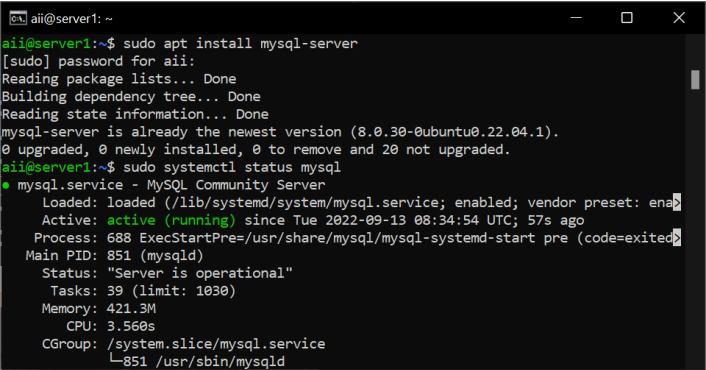
- Install MySql
- Cek Status Service dari Server
- PHP
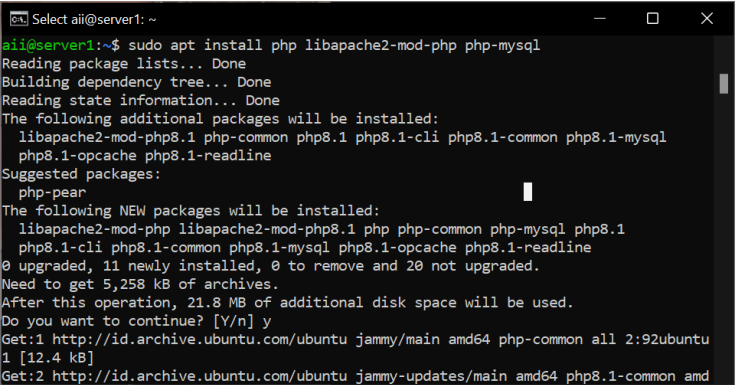
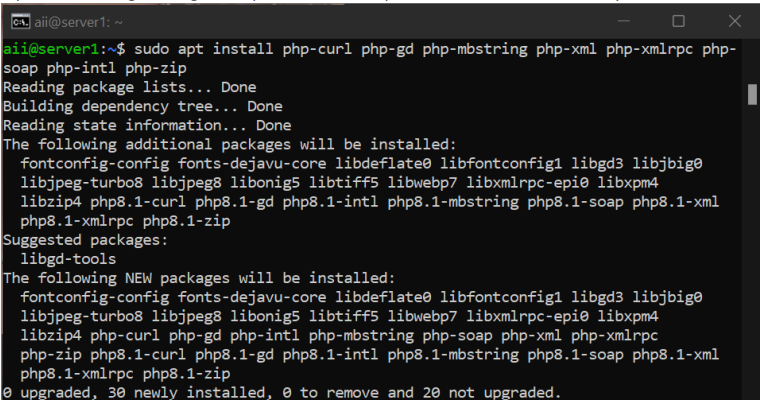
- Install PHP & Extensionnya
- Extension
- Download Wordpress
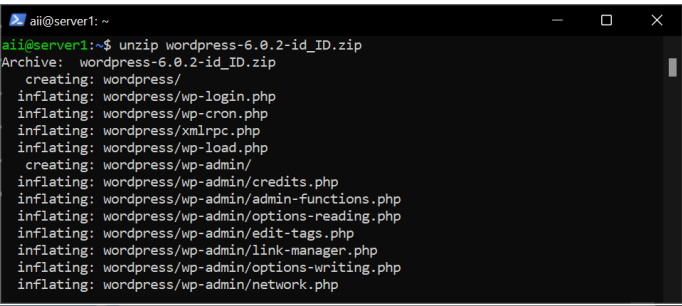
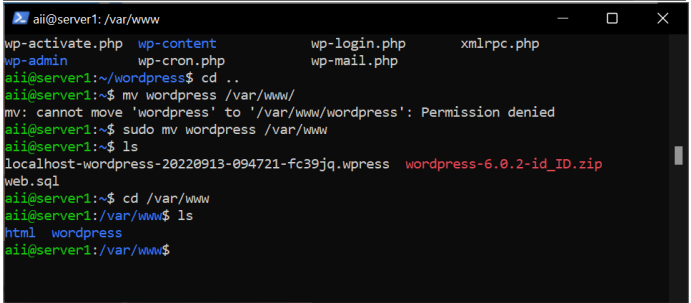
- Extrak File & Copy Ke Directory /var/www/html
Command line;
sudo apt install apache2

Command line;
sudo ufw allow in apache2
or
sudo ufw allow 80
Command line;
sudo apt install mysql-server
Command line;
sudo systemctl status mysql
Command line;
sudo apt install php libapache2-mod-php php-mysql
Command line;
sudo apt install php-curl php-gd php-mbstring php-xml php-xmlrpc php-soap php-intl php-zip
Command line;
curl https://wordpress.org/latest.zip
Command line;
unzip {nama file wordpress nya}
Command line;
mv {nama folder yang sudah di extrak} /var/www/html
File Permissions
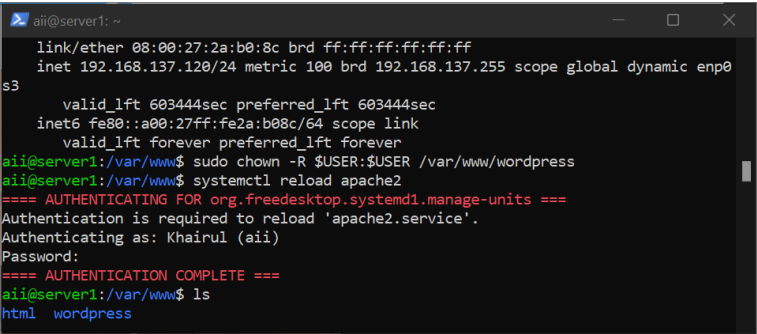
Kita perlu untuk mengubah permissions dari folder wordpressnya
-
Command line;
sudo chown -R USER$USER /var/www/html/wordpress
-
Setelah itu reload/restart Apache2
Command line;
sudo systemctl restart apache2
Config Host Untuk Folder Wordpress
Seting Host Untuk Menjalankan Wordpress
-
Buat File Konfigurasi Baru
Command line;
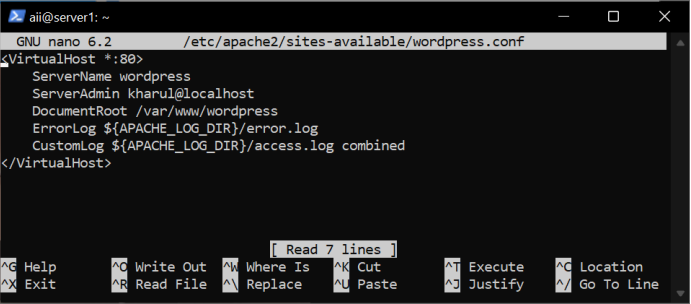
sudo nano /etc/apache2/site-availabel/wordpress.conf
Masukkan Configurasi Berikut
-
Disable 2site default apache2
Command line;
sudo a2dissite 000-default -
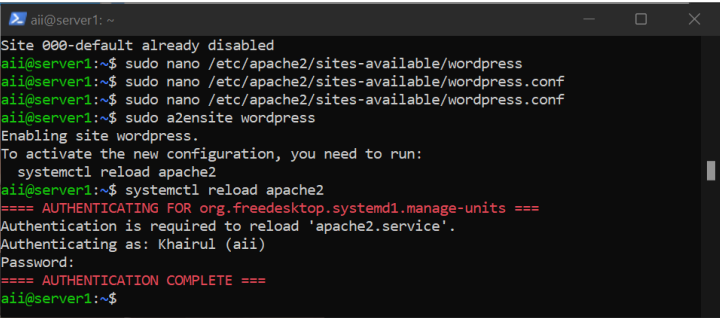
Enable configurasi yang sudah kita buat tadi
Command line;
sudo a2ensite wordpress -
Simpan perubahan dengan me-restart service apache2
Command line;
systemctl reload apache2
Buat Database untuk Wordpresnya
Database diperlukan untuk menyimpan file configurasi wordpress dan data user
-
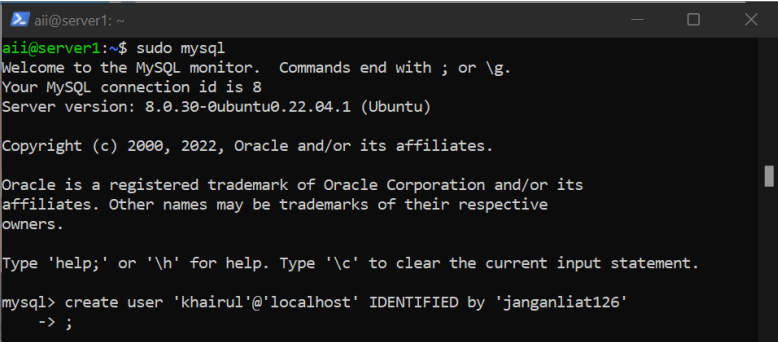
Masuk ke Mysql
Command line;
sudo mysql
-
Buat User & Berikan Hak Istimewa Pada User Tersebut
Command line;
CREATE USER 'user'@'host' IDENTIFIED BY 'password';
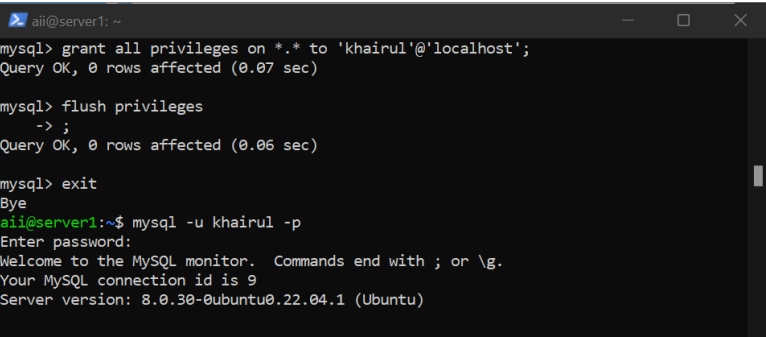
Buat Hak Istimewa Pada User
Command line;
GRANT ALL PRIVILEGES ON *.* to 'user'@'host';
Tetapkan Privileges Secara Permanen
Command line;
FLUSH PRIVILEGES
-
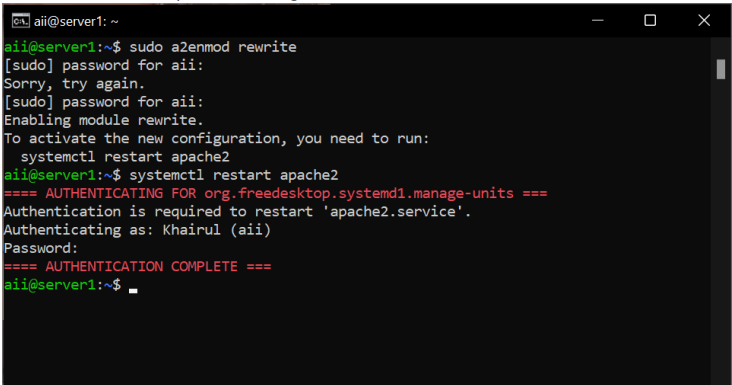
Aktifkan Penulisan Ulang
command line;
sudo a2endmod rewire
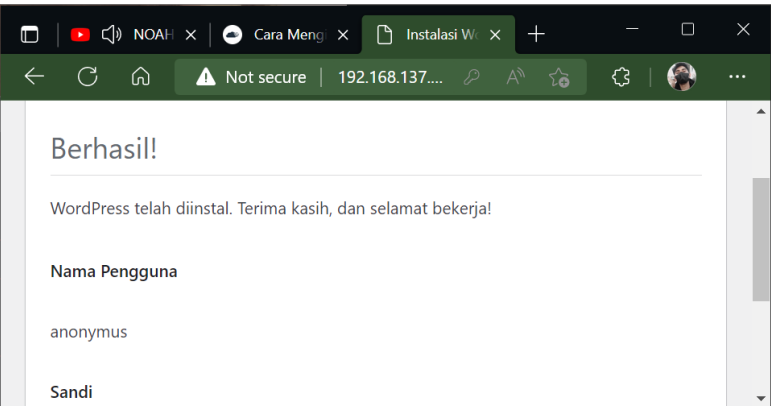
Jika Sudah Melakukan Semua Step di atas, selanjutnya lakukan penginstallan wordpress nya di web browser,
dengan mengetikkan
http://{ip_server}